Showing posts with label Software. Show all posts

Friday, August 22, 2014

2 Cara Mengatasi Fake Serial Number pada IDM


Halo Sahabat  . . .
Kali ini Kita akan Share 2 Cara Mengatasi Fake Serial Number pada IDM . Internet Download Manager atau yang biasa kita Sebut dengan ' IDM ' ini adalah software yang wajib ada di Komputer atau Laptop . Karena software IDM ini berguna untuk Memudahkan dalam Memanager File File yang di Download . Namun kalau kita download di Web resminya IDM itu kita hanya diberi Waktu Trial 30 Hari , sesudahnya? Akan minta Nomor Serial Number terus dan tidak akan bisa dipakai lagi atau bisa disebut dengan Fake Serial Number .

Namun sekarang Fake Serial Number sudah bisa diatasi . Oke langsung saja berikut ini adalah Pemecahan untuk Permasalahan sobat yang IDM nya terkenal Fake Serial Number .

Cara Mengatasi Fake Serial Number pada IDM
Contoh IDM yang Fake Serial Number

Cara 1

1. Pastikan Semua program IDM ( Internet Download Manager ) sudah ditutup
2. Tekan Shortkey pada Keyboard sobat ' Start > R
3. Lalu Letik Regedit , lalu enter .
4. Setelah itu Pergi ke HKEY_LOCAL_MACHINE >> SOFTWARE  >> Internet Download Manager , Hapus folder Internet Download Manager.
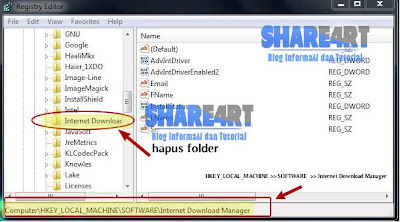
Cara Mengatasi Fake Serial Number pada IDM
Tampilan di Registry editor


1. Lalu, silahkan download dulu PATCH IDM yang FULL Version nya > disini <
2. Jika download file sudah selesai, silahkan Klik pada Folder Patch .
3. Lalu pindahkan File Patch IDM nya ke Folder Installasi IDM nya

Cara Mengatasi Fake Serial Number pada IDM
Klik Patch Seperti di Gambar

4.  Selanjutnya klik 2 kali pada Patchnya . dan lalu Klik PATCH
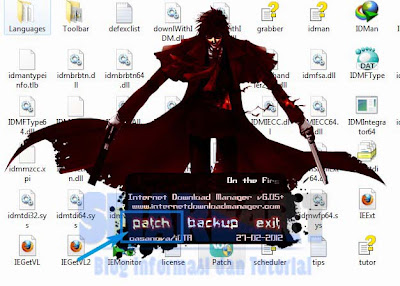
Cara Mengatasi Fake Serial Number pada IDM
Gambar Patch Tool IDM

5. Tunggu sampai ada tulisan successfully patched .
6. Terakhir adalah Buka IDM sobat . dan sudah bisa download sepeti biasa 


Demikianlah Download IDM Full Version dan Patch Gratis, Semoga Bermanfaat .

Thursday, August 21, 2014

Download IDM Full Version dan Patch Gratis

Download IDM Full Version dan Patch Gratis

Halo Sahabat  . . .
Kali ini Kita akan Share Download IDM Full Version dan Patch Gratis . Software Internet Download Maneger atau yang kita biasa sebut dengan ' IDM ' ini adalah software download yang berfungsi untuk mendownload File File dari internet ke Komputer kita . FIle yang umumnya di download bisa apa aja . Tinggal di setting dari Options nya . Software Download Manager yang satu ini sudah sangat terkenal dimana mana . dari di Negara Indonesia sampai ke negara lain .

Internet Download Manager mendukung proxy server, ftp dan protokol http, firewall, pengalihan, cookies, otorisasi, MP3 audio dan pengolahan isi video MPEG. IDM diintegrasikan ke dalam Microsoft Internet Explorer, Netscape, MSN Explorer, AOL, Opera, Mozilla, Mozilla Firefox, Mozilla Firebird, Avant Browser, MyIE2, dan semua browser populer lainnya untuk secara otomatis menangani download Anda. Anda juga dapat drag dan drop file, atau menggunakan Internet Download Manager dari baris perintah. Internet Download Manager dapat digunakan dengan dial modem Anda pada waktu yang ditetapkan, download file yang Anda inginkan

Berikut ini adalah Tampilan IDM 


Download IDM Full Version dan Patch Gratis
Tampilan Internet Download Manager

IDM yang saya bagikan kali ini adalah Versi 6.15. Oke berikut ini adalah Fitur Fitur dari Versi ini .

  • Added support for automatic proxy configuration scripts (used in services like premiumize.me and others)
  • Fixed a critical bug in IE integration module
  • Resolved downloading problems with several file sharing sites
  • Changed "Minimize to tray" button style for Windows 8

Untuk Mendownload IDM Full Version and Patch Gratis Silahkan Klik Link dibawah ini .


Download IDM Full Version dan Patch Gratis


Agar tidak jadi Terjadi Fake Serial Number silahkan Baca Artikel -> Cara Mengatasi Fake Serial Number pada IDM .

Demikianlah Download IDM Full Version dan Patch Gratis, Semoga Bermanfaat .

Monday, August 18, 2014

Minimalis Template V3

Minimalis Template V3
Simple Template Share4rt V3

 Halo Sahabat  . . .

Kemarin saya sudah Mengeshare Sebuah Template Gratis yang Bernama  Template V2 . Template yang saya bagikan kali ini tidak terlalu bagus namun simple dan Minimalis Nama Template nya adalah Minimalis Template V3 . saya membuat Template ini bertujuan untuk para pencari Template Blog yang ingin Memiliki Template Simple dan Minimalis . Template ini Minimalis namun Elegan ( Menurut Saya ) . Oke berikut ini adalah Beberapa Fitur yang ada pada Template ini .

FITUR :
  • Postingan 2 Kolom
  • 3 Kolom Widget ( 2 Baris )
  • Multi Navigasi ( Mempunyai 3 Jenis Navigasi )
  • Sosial Floating 
  • Permalink dan Kotak Berlangganan Feedburner
  • Tombol Share di akhir posting
  • Blockquote Sederhana
  • Menu Navigasi Breadcrumb
  • Rich Snippet Ready
  • Kotak search
  • dll

Berikut adalah Cara Mengganti Twitter , Facebook dan Google Plus pada Sosial Floating .

Cari 

- http://twitter.com/ekoebdisnts
- http://facebook.com/eko.mts
- https://plus.google.com/114699314493052524008

Ganti Semua Url diatas dengan Url Twitter , Facebook dan Google Plus sobat sendiri


Berikut ini cara Mengganti Kotak Berlangganan Feedburner

Cari Kode
<div class='kotakRSS1'>

Lalu cari Kata " SHARE4RT " didaerah situ . tepatnya adalah dibawah nya . ada 4 Kata share4rt disitu . silagkan Ganti dengan ID Feedburner Blog anda . Bagi yang belum tahu caranya Silahkan Baca Cara Membuat Kotak Berlangganan Via Feedburner .

Untuk Mengganti Navigasi Melayang Silahkan ikuti langkah Berikut .

Cara Kode yang Seperti ini :


<div id='top-nav'>
<ul>
<li><a href='/'>Home</a></li>
<li><a href='http://share4rt.blogspot.com/'>Daftar Isi</a></li>
<li><a href='http://share4rt.blogspot.com/'>About</a></li>
<li><a href='http://share4rt.blogspot.com/'>Sitemap</a></li>
<li><a href='http://share4rt.blogspot.com/'>Privacy Policy</a></li>
<li><a href='http://share4rt.blogspot.com/'>Disclaimer</a></li>
<li><a href='http://share4rt.blogspot.com/'>Contact</a></li>
<li><a href='http://share4rt.blogspot.com/'>Tukar Link</a></li>
<li><a href='http://share4rt.blogspot.com/'>Pasang Iklan</a></li>
</ul>
</div>

 Ganti Tulisan yang ditebalkan dengan URL yang di inginkan dan Ganti Tulisan yang Miring dengan Anchor Url yang diinginkan .


Untuk Mengganti Menu Navigasi yang ke 2 Tepatnya yang dibawah Judul Blog Silahkan ikuti Langkah Berikut .

Cari Kode
<div class='kotakRSS1'>

Lalu cari Kata " SHARE4RT " didaerah situ . tepatnya adalah dibawah nya . ada 4 Kata share4rt disitu . silagkan Ganti dengan ID Feedburner Blog anda . Bagi yang belum tahu caranya Silahkan Baca Cara Membuat Kotak Berlangganan Via Feedburner .

Untuk Mengganti Navigasi Melayang Silahkan ikuti langkah Berikut .

Cara Kode yang Seperti ini :


<div id='top-nav'>
<ul>
<li><a href='/'>Home</a></li>
<li><a href='http://share4rt.blogspot.com/'>Daftar Isi</a></li>
<li><a href='http://share4rt.blogspot.com/'>About</a></li>
<li><a href='http://share4rt.blogspot.com/'>Sitemap</a></li>
<li><a href='http://share4rt.blogspot.com/'>Privacy Policy</a></li>
<li><a href='http://share4rt.blogspot.com/'>Disclaimer</a></li>
<li><a href='http://share4rt.blogspot.com/'>Contact</a></li>
<li><a href='http://share4rt.blogspot.com/'>Tukar Link</a></li>
<li><a href='http://share4rt.blogspot.com/'>Pasang Iklan</a></li>
</ul>
</div>

 Ganti Tulisan yang ditebalkan dengan URL yang di inginkan dan Ganti Tulisan yang Miring dengan Anchor Url yang diinginkan .


Untuk Mengganti Menu Navigasi yang ke 2 Tepatnya yang dibawah Judul Blog Silahkan ikuti Langkah Berikut .

Cari Kode :


<nav>
<li class='home'><a href='/'>Home</a></li>
<ul>
<li class='sub'><a href='#'>SHARE4RT1</a>
<ul>
<li><a href='http://share4rt.blogspot.com/'>Berita Internasional</a></li>
<li><a href='http://share4rt.blogspot.com/'>Entertainment</a></li>
<li><a href='http://share4rt.blogspot.com/'>Info Sepakbola</a></li>
<li><a href='http://share4rt.blogspot.com/'>Info Gadget</a></li>
</ul>
</li>
<li class='sub'><a href='#'>SHARE4RT</a>
<ul>
<li><a href='http://share4rt.blogspot.com/' title='Tutorial Blogger'>Tutorial Blog</a></li>
<li><a href='http://share4rt.blogspot.com/' title='SEO'>SEO</a></li>
</ul>
</li>
<li><a href='http://share4rt.blogspot.com/'>Greget</a></li>
<li><a href='http://share4rt.blogspot.com/'>Unik Menarik</a></li>
<li><a href='http://share4rt.blogspot.com/'>Terbaru</a></li>

</ul>
</nav>

Lalu ubah " http://share4rt.blogspot.com/ " ( Tanpa tanda kutip " ) dengan Url yang diinginkan dan Anchor nya juga silahkan diubah sesuai selera :p


Untuk Mengubah Menu Navigasi yang di atas Footer Silahkan ikuti Langkah Berikut ini :

Cari Kode :

<ul id='menus'><li><a class='pertama'>Kategori :</a></li>
<li><a href='http://share4rt.blogspot.com/search/label/Alexa' rel='nofollow' target='_blank'>Alexa</a></li>
<li><a href='http://share4rt.blogspot.com/search/label/EBOOK' rel='nofollow' target='_blank'>Ebook</a></li>
<li><a href='http://share4rt.blogspot.com/search/label/Games' rel='nofollow' target='_blank'>Games</a></li>
<li><a href='http://share4rt.blogspot.com/search/label/Info' rel='nofollow' target='_blank'>Info</a></li>
<li><a href='http://share4rt.blogspot.com/search/label/Kontes SEO' rel='nofollow' target='_blank'>Kontes SEO</a></li>
<li><a href='http://share4rt.blogspot.com/search/label/Software' rel='nofollow' target='_blank'>Software</a></li>

</ul>

Ganti  Url " http://share4rt.blogspot.com/search/label/Alexa " dan kawan kawannya dengan URL label yang di inginkan dan Anchor nya silahkan diubah juga . Navigasi ini saya buat untuk Penempatan Navigasi Label ke Label agar para Pembaca lebih mudah menjelajahi Blog sesuai kategori yang di inginkan .


Sidebar dihalaman Posting saya Tiadakan agar para Pembaca Fokus ke Konten . Karena Konten Adalah Nomor 1 bagi Pembaca . Karena dihalaman Posting Sidebar tidak bisa muncul Otomatis tidak bisa menyediakan Slot iklan . Nah sobat bisa Membuat Iklan di Kanan dan Kiri dengan Tombol Close , Untuk cara nya Baca disini Cara Membuat Iklan Melayang Disamping Kanan & Kiri Blog .

Seperti Biasanya

Jika anda merasa Blogger yang beretika janganlah Hapus Link Credit nya .

Silahkan di Download

Sunday, August 10, 2014

Download Keyfreeze Software Pengunci Keyboard dan Mouse


Halo Sahabat ..

Kali ini Kita akan Share Download Keyfreeze Software Pengunci Keyboard dan Mouse . Keyfreeze adalah Software untuk Mengunci Keyboard dan Mouse dengan menggunakan Software ini dengan 1 kali klik Keyboard dan Mouse akan Terkunci dan tidak bisa di otak atik lagi . Namun tenang saja itu bisa di pulihkan kok , tinggal menekan  Ctrl + Alt + Del software akan keluar dengan sendirinya .

Screenshoot :


Link Download :


Cara instal dan penggunaan sudah ada didalam file download, software ini sudah saya coba dan Aman 100%. Jika masih ada kesulitan dalam proses instalasi silahkan berikan komentar dikotak yang sudah saya sediakan dibawah.

Tuesday, August 5, 2014

Download dan Dasar Dasar Resource Hacker


Halo Sahabat ..

Kali ini Kita akan Share Download dan Dasar Dasar Resource Hacker . Bagi yang hoby mengotak-atik atau memodifikasi windows, ada sebuah software yang dikenal dengan nama “Resource Hacker”. Pada kesempatan ini saya akan menjelaskan dasar-dasarnya saja.

Apakah Resource Hacker Itu?
Bagi yang belum tau kita baca dulu yuk...tapi bagi yang sudah tau abaikan saja OK!
Resource hacker adalah sebuah software freeware/gratis yang fungsinya untuk mengedit file-file yang tidak dapat di buka oleh program-program biasa, seperti file dengan extensi (.dll, .exe, .cpl dan masih banyak lagi).


Menggunakan Resource Hacker
Sebelum bekerja dengan resource hacker ada beberapa hal yang harus anda ketahui :
  1. Program ini merupakan buatan manusia dan tak akan terlepas dari adanya bug pada program ketika digunakan
  2. Resource Hacker Di compile (dibuat) menggunakan Delphi™ ver 3.02.
  3. Rsource Hacker tidak dapat digunakan untuk membuka aplikasi/executable 16 BIT
  4. Beberapa executable file yang dicompress menggunakan metode tertentu seperti upx atau metode lainnya mungkin tidak akan dapat dibuka atau berjalan dengan bai
    k.
  5. Program ini hanya merubah tampilan saja dan tidak dapat digunakan untuk menambahkan fungsi baru pada sebuah program.


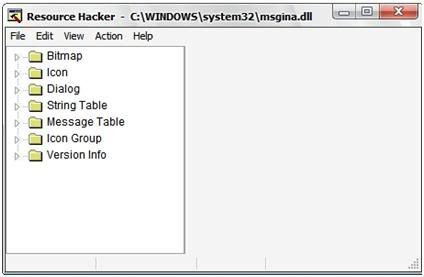
Bila anda membuka file di Resource Hacker, maka akan muncul direktori di sisi kiri panel, seperti:
AVI
Cursor
Bitmap
Icon
Menu
Dialog
String Table
AcceleratorsVersion Info
dan masih banyak lagi......

direktori ini bervariasi dari file ke file. Berikut ini adalah gambaran kecil dari direktori tersebut.

AVI : direktori ini berisi file AVI
Cursor : direktori ini berisi file CursorBitmap : direktori ini berisi bitmap
Icon : direktori ini berisi icon
Menu : direktori ini berisi berbagai menu
Dialog : direktori ini berisi berbagai kotak dialog
String Table : direktori ini berisi berbagai string
Accelerators : direktori ini berisi kunci pintas
Version Info : direktori ini berisi informasi versi dari file

Melihat Resources
Anda dapat melihat resource apapun yang ada dalam file. Cukup mengembangkan direktori dan klik pada nama resource. Sebenarnya setiap resource terdiri dari 3 bagian:

Resource Type: menunjukkan bahwa resource adalah AVI / Bitmap / Menu / Cursor / Icon / String / etc.
Resource Nama: Ini menggambarkan nama resource
Resource Language: bahasa yang digunakan dalam file. Untuk INGGRIS 1033

Mengubah Resouce
Untuk Cursor/Icon/Bitmap
  1. Pilih resource (misalnya Bitmap -> 131 -> 1033)
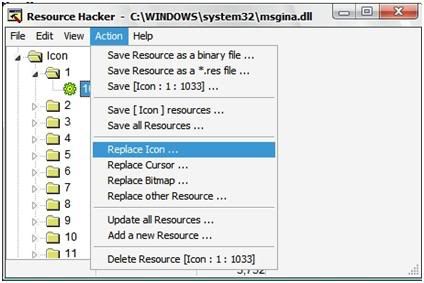
  2. Klik Action -> Replace Icon/Cursor/Bitmap
  3. Ini akan mebuka jendela baru, klik Open file with new Icon/Cursor/Bitmap tombol.
  4. Pilih resource yang diinginkan di kotak dialog OPEN dan klik pada tombol Open dan kemudian Replace.
Untuk Resource laninnya seperti AVI
Ini Sedikit berbeda
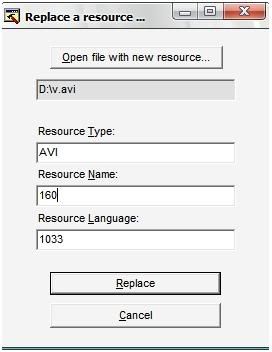
  1. Klik Action -> Replace Other Resource...
  2. Ini akan membuka jendela baru, klik open file with new resource
  3. Pilih file dan klik tombol Open
  4. Untuk memberikan informasi yang diperlukan untuk sumber daya ini, yang saya sebutkan sebelumnya.
  5. Klik tombol Replace
Untuk Menu/String/Dialog
Untuk mengubah String / Menu / Dialog kotak, Pilih resource yang diinginkan, misalnya, String Table -> 4 -> 1033, dan buatlah perubahan kemudian klik tombol Compile Script.
Itu akan mengkompilasi script dan akan memberi tanda ERROR jika terjadi kesalahan sehingga anda bisa memperbaikinya.


Link Download :

Friday, August 1, 2014

Cara Mempercepat Booting Pada Windows 7 Part 1

Halo Sahabat ..

Kali ini Kita akan Share Cara Mempercepat Booting Pada Windows 7 Part 1 . Cara Mempercepat Boot Windows 7. Boot Windows 7 Jadi Lebih Cepat. Bagaimana caranya untuk mempercepat boot Windows 7. Jika Anda menjalankan Windows 7 atau Windows Vista, Anda dapat mempercepat Windows Boot dengan menggunakan tools dalam Group Policy Editor. Fasilitas yang satu ini saya senangi karena ada banyak pilihan didalamnya termasuk meningkatkan waktu start up. Menghapus start up program menggunakan msconfig adalah cara yang bagus untuk mengurangi beban start, tetapi tidak semua dapat dihapus karena ada juga bagian tertentu yang tidak dapat didisable. Jadi jika Anda menjalankan windows 7 edisi Profesional, Ultimate atau Enterprise, menggunakan Group Policy Editor sangat membantu waktu start up.


Berikut ini cara mempercepat boot Windows 7

- Masuk Group Policy Editor di control panel. Sayangnya fasilitas ini tidak ada pada versi Home dan Starter Edition. Klik tombol windows, dan dalam kotak dialog ketik: 
gpedit.msc dan klik [OK].

- Silahkan navigasi pointer ke [
Computer configuration] - [Administrative Template] - [Systems] - [Troubleshooting and Diagnostics] - [Windows Boot Performance Diagnostics].
- Selanjutnya double-klik [Configure Scenario Executio level]. Silahkan [Enable] fasilitas ini. Selanjutnya dibawah kolom [Scenario Executio level] silahkan klik panah drop-down dan pilih [Detection, Troubleshooting and Resolution].

Agar fasilitas ini bekerja, Diagnostic Service Policy harus dalam keadaan start. Setelah itu maka fasilitas ini berjalan, tetapi untuk memastikan periksa bagian Administrative Tools dari panel kontrol. Lihat di bagian Services dan pastikan DSP dalam posisi running.

Langkah di atas harusnya bisa mempercepat waktu boot Windows...
Selamat mencoba...

Demikanlah Cara Mempercepat Booting Pada Windows 7 Part 1 , Semoga Bermanfaat .

Monday, July 28, 2014

Download Unity 3D Software Pembuat Game 3D

http://www.motocms.com/wp-content/uploads/2008/12/unity3d/bigrobot.jpg 

Halo Sahabat

Kali ini kita akan Share Download Unity 3D Software Pembuat Game 3D . Unity 3D ialah satu alat pembangunan games 3d yang telah dintergrasi untuk menghasilkan satu animasi 3d realtime. Unity lebih kurang sama dengan Blender game engine cuma unity lebih ringan dan diintegrasi lebih didalam suasana grafik . cocok untuk pemula atau yang sudah mahir. software ini mempunyai tools yang lengkap untuk membuat game 3D.

Screenshot :
http://unity3d.com/unity-old-3/editor/i_scenes/2.jpg 
Jika Ingin Mendownload nya silahkan Klik Link dibawah ini .

Link Download :

Demikianlah Postingan tentang Download Unity 3D Software Pembuat Game 3D . Semoga Bermanfaat ^^

Sunday, July 27, 2014

Mempercepat Windows dengan 2 Kali Klik

Halo Sahabat ..

Kali ini Kita akan Share Mempercepat Windows dengan 2 Kali Klik . Percaya tidak kalau dengan 2 Kali klik Windows mu bisa Kenceng dan gesit! Ga percaya? Mau buktinya? Langsung saja Download File nya .


Fitur atau Kegunaan File diatas :
  • Menambahkan “Copy to” dan “Move to” pada file dan folder context menu. Ini akan mempermudah peng-copy-an dan pemindahan file.
  • Melakukan setting otomatis Windows untuk menutup program yang hang atau memakan waktu lama sewaktu exit
  • Mempercepat penampilan sub menu dengan cara menurunkan show delay time
  • Menonaktifkan notifikasi low disk space yang mengganggu yang sering muncul di system tray
  • Menonaktifkan pemunculan “search on Internet” sewaktu membuka “Open with” sehingga langsung membukan daftar program
  • Mempercepat navigasi Windows explorer
  • Menambahkan “Take ownership” pada file dan folder context menu,sehingga kita lebih mudah melakukan ownership pada file dan folder

Nah Jika File Tersebut sudah selesai di download . Buka file Tersebut dan Klik File nya 2 Kali

Semoga Windows Sobat menjadi Ngebut ;)

Friday, July 25, 2014

Cara Memperbaiki Windows yang Not Genuine Atau Bajakan

http://knowledgeoverflow.com/wp-content/uploads/2012/08/windows-logo.jpg 


Halo Sahabat..
Kali ini Kita akan Share Cara Memperbaiki Windows yang Not Genuine Atau Bajakan .Windows Kedeteksi Bajakan Bisa Karena berbagai macam Sebab . Salah satunya karena Windows Bajakan yang Selalu Update . Sehingga bisa kedetect bajakan . ini Cara Untuk Menonaktifkan Windows Update http://share4rt.blogspot.com/2012/10/6-langkah-sederhana-menononaktifkan.html

Nah Berikut ini adalah Cara Memperbaiki Windows yang Not Genuine Atau Bajakan . Mengembalikan Keasliannya yaitu dengan Menggunakan Sebuat Software yang Bernama CW . Oke langsung saja Download Software nya disini .


Cara Menggunakan :

  1. Masuk Ke Software nya
  2. Lalu Klik Apply ( Komputer akan Otomatis Restart Sendiri )
  3. Tunggu Sampai Proses Restart Selesai dan Lihat Hasilnya
  4. Jreng Jreng ^^

Sekian Tutorial Cara Memperbaiki Windows yang Not Genuine Atau Bajakan . Semoga Bermanfaat :)

Thursday, July 24, 2014

Cara Mumutuskan Koneksi Internet dengan Netcut dan Penangkal Netcut

Kali ini Kami akan Share Cara Mumutuskan Koneksi Internet dengan Netcut . Siapa yang tidak Suka Berinternetan? Pasti rata rata semua orang suka dengan internet . Namun bagaimana kalau jika sedang Berinternetan Koneksi internet di putuskan? Pasti kesalkan atau Bete? haha . Ini dia Cara Mumutuskan Koneksi Internet dengan NetcutOke langsung saja Download Software NetCut nya .


Link Download :
Cara Menggunakannya Silahkan Cari saja di Youtube ^^


Penangkal Netcut Sang Pemutus Sinyal Wifi . Anti Netcut adalah Program yang di ciptakan untuk Menangkal serangan Netcut yang Memutuskan Koneksi Internet di Tempat Tempat yang ada Wifi dan sejenisnya . Dengan Software ini Pengguna Netcut bukanlah apa apa lagi . Oke Langsung saja deh :)


Link Download :

Demikianlah  Cara Mumutuskan Koneksi Internet dengan Netcut dan Penangkal Netcut . Semoga Bermanfaat.

Tuesday, July 22, 2014

6 Langkah Sederhana Me-nonaktifkan Windows Update Pada Windows 7

http://www.mickgenie.com/wp-content/uploads/2010/08/windowsupdate.jpg 


Halo Sahabat ..
Kali ini Kita akan Share 6 Langkah Sederhana Menononaktifkan Windows Update Pada Windows 7 . Maaf ya saya lagi tidak Mood untuk Berbasa Basi . Jadi langsung saja kecaranya ya :) hehe

Cara nya Sebagai berikut .

1. Klik Start > Control Panel

2. Lihat pilihan view by . pilih view bt category

3. Pilih system and security

4. Lalu pilih Turn Automatic Updating on or off

5. pada pilihan important update pilihlah " never chek for update "


6. Jika Sudah Lalu Klik Oke . Selesai


Saturday, July 19, 2014

Cara Menghilangkan Windows Genuine Advantage (WGA) di Windows 7

Hampir sama dengan postingan sebelumnya yaitu Tips Windows-Cara Menghilangkan Windows Genuine Advantage (WGA) di Windows XP

Bedanya adalah pada cara untuk menghilangkan Windows Genuine Advantage-nya

Hal itu disebabkan karena kita tidak memakai sistem operasi windows 7 yang asli alias !!!!BAJAKAN!!!!!.(Termasuk saya, hiks :{ belum kuat buat beli yang asli)
Sebenarnya pesan Windows Genuine Advantage (WGA) tidak akan muncul jika kita tidak pernah/jarang terhubung ke internet.

Lain Masalahnya Jika kita Menggunakan Windows bajakan dan sering terhubung ke internet serta mengaktifkan fitur auto update pada Windows dan melakukan update lewat internet, Microsoft secara otomatis akan mengecek apakah Windows yang kita gunakan asli atau bajakan. Jika ternyata bajakan, maka kita akan diminta untuk melakukan validasi dengan cara membeli lisensinya. Selama belum divalidasi, di system tray pada komputer kita akan muncul peringatan Windows Genuine Advantage atau biasa disebut WGA Notification yang seperti gambar diatas.

Dimana hal itu akan mengakibatkan kita tidak bisa mengupdate windows kita lagi, Kita tidak dapat memasang Desktop Background (Setelah kita set, dalam beberapa menit akan hilang) kita tidak akan dapat mendownload software apapun dari Microsoft yang memerlukan lisensi yang valid, kita tidak dapat memasang beberapa software pihak ketiga secara lengkap, contohnya nokia PC suite. Jadi Ribet kan?

Tapi Tenang!!!

Berikut cara yang dapat dilakukan untuk menghilangkan Windows Genuine Advantage pada windows 7, (catatan: setelah trik ini dilakukan, masalah yang ditimbulkan dari Windows Genuine Advantage ini bisa teratasi kecuali fungsi untuk meng-update melalui Windows Update) :

Jika Pada Windows XP kita harus menghapus yang namanya wgatray.exe dan WgaLogon, nah pada Windows 7 tidak ada yang namanya wgatray.exe dan WgaLogon. Jadi cara untuk Cara Menghilangkan Windows Genuine Advantage (WGA) di Windows 7 adalah dengan memakai software yang telah diciptakan oleh hacker...hacker yang pinter ini (Terima Kasih Y Pak'De)

Namanya RemoveWAT...yang tentunya berfungsi untuk menghilangkan Windows Activation Techonoligies (WAT)

Mau??? Download RemoveWAT Disini (hanya 4.39 MB)

Program yang sederhana tapi bermanfaat kan :)

Selamat Menikmati Windows Bajakan (Dalem banget nih)!!!! :)
sumber: Pengalaman Pribadi+Pengalaman Orang lain

Semoga Tutorial Menghilangkan windows Genuine Advantage (WGA) di windows 7 ini Bermanfaat.

Monday, July 14, 2014

J.River Media Center 18.0.175 Full Patch

J.River Media Center 18.0.175 Full Patch
Mirrors: Sharebeast | BillionUploads | TusFiles

Media Center 18 merupakan software all in one multimedia management (musik, foto & video) yang sangat tangguh. Dengan menggunakan J.River Media Center kita dapat memutar / memainkan file video dan audio serta mengolah file-file image / gambar hanya dengan menggunakan satu program saja. Tidak hanya sampai di situ saja loh, software ini juga sudah support dengan podcast, covert art downloader, file manager, playlist, plugin, CD dan DVD burner, Rip Disc dan masih banyak lagi.

Screenshot

Features
  • Supports over 80 media file formats
  • Create custom Playlists and Smartlists from your media library
  • Rips and encodes to WMA, OGG, APE, MP3, FLAC and more
  • Freeware CD and DVD data burning
  • Support for popular MP3 devices, including iPod®, Creative® and SanDisk® players
  • Leading edge organization and customization options
  • Selectable skins and Slim View with cool translucent effect
  • Search, download and play rich content from Google Video/Images, YouTube and SHOUTcast - all without leaving the application
  • Support for PlaysForSure devices and music subscription services
  • Unique Action Window for a quick route to tasks such as burn, tag or handheld sync.
  • Theater View fullscreen mode for the 10-foot interface experience. Browse media on your TV
  • Media Mode buttons for fast access to media type: music, photos, videos
  • Integrated CD labeler for printing custom labels and covers
  • Podcast support, including one click subscriptions
  • pix01 photo and video gallery feature. Create, upload and share photo and video albums on the web - for free!
  • Powerful, flexible burning engine - multiple burns, split large files across discs
  • Fast and efficient file tagging system
  • Automatic folder monitoring and import of newly added files
  • Mouse wheel zooming and panning for pictures, video, DVD and TV
  • Customizable View schemes -- Best file organization of any jukebox
  • Freeform Mini View skins
  • Support for Standard View skins
  • Support for Winamp 2 skins
  • 40+ visualizations, and support for White Cap and the latest G-Force visualizations
  • New Display View mode
  • Remote control support
  • Cross-fading and gapless playback
  • Media Server -- Home networking
  • Replay Gain (volume leveling)
  • In-line file property editing
  • Plug-in support, including third-party plug-ins
  • Web TV and radio
  • Find CD retailer search
  • Online Artist info search
  • Visualization Studio - create and save your own visualizations
  • Media Scheduler
  • Integrated Download Manager
  • DSP/EQ Studio
  • Media Editor for editing sound files
  • Broadcast and cable TV (with tuner card)
  • DVD playback and recording
  • Digital image organization and tagging
  • 3D visualizations
  • Flexible database that allows unlimited new fields to be added
  • Cover View -- shows album art/image for each track or CD or DVD
  • TV recording and instant-replay, Pause, Resume, FFWD, REW
  • Pane View and Tag mode for the easy selection and tagging of files
  • Integrated music/image slideshow
  • Preset Smartlists -- 1 hour of random music, Last 100 tracks played, etc.
  • ASIO Playback
  • Multi-Zone Playback
  • Web or FTP upload of media files
  • TiVo Home Media Option support for music and images. Enjoy your Playlists through TiVo
  • Support for Universal Plug 'n' Play devices e.g. Media streamers
  • Document support with full text searching/indexing
  • Basic image editing
  • Multi-Zone Synchronization
  • Split View feature - Open Library and Playing Now windows together
  • Freeware Integrated support for Audible™ audiobook store
  • Freeware File transfer support for Sony PlayStation Portable™

Link download
Mirror via BillionUploads
Mirror via Sharebeast
Mirror via TusFiles
Cara Install
1. Unrar
2. Install J.River Media Center
3. Copy patch ke direktori instalasi programnya
4. Run Patch > Click "JUNLAJUBALAM"
5. Enjoy

Friday, July 11, 2014

Tips Tutorial Cara Membuat bootable instalasi untuk Menginstal OS Windows ( Xp, Xp SP2, Xp SP3, Seven 7, Vista ) Melalui USB Flash Disk adalah cara dimana penginstalan windows ini bukan melalui perantara CD/DVD tetapi melalui Flash disk

Seiring perkembangan jaman dan waktu ( cie cieeee ) teknologi terus berkembang semakin cangggih, dan kini kita dapat membuat instalasi windows menggunakan software kecil yang di beri nama WinToFlash. 
-No download file boot
-No download external file (HP format utilities, dll), lsg bisa diformat dari sini
-Cukup dengan 1 program, cuma pake wizard! Tinggal klak klik klak klik beres dah!
-Bisa install Win XP/2003/Vista/2008/7 WARNING: tidak support windows 2000
-Bisa ga pake wizard, manual task dengan custom options

Download Softwarenya di sini

Sebelumnya jika muncul pesan seperti di bawah ini saat proses belangsung, agan cuekin saja:
Pesan developer:
WinToFlash DLP_NotFound message Postby SV » 27 Aug 2009, 21:45
At some commuters with Windows 7 could appear information message "WinToFlash DLP_NotFound " when WinToFlash loading.
This is language DLL error, full text of message is "WinToFlash <version> has not been tested under this version of Windows - perhaps it will not work correctly".We will fix this in next release.

Step By Step instalasi Menggunakan Windows Xp SP3:
- Copy Win XP SP3 to generic USB 2.0 drive:


Tanpa memakai Wizard Juga dapat di lakukan, yaitu dengan menggunakan ( Task/Advanced Mode ):


Di sini Flash Disk Sudah dapat di gunakan Menjadi Pengganti Kepingan CD/DVD.
Nah biar tidak setengah setengah,, yuk mari kita lihat cara menginstal windowsnya melalui Flashdisk:

- Pertama tama pastikan Pc/Notebook agan support Boot Dari USB, Bisa di lihat dengan cara merstart komputer agan lalu saat layar sudah hidup, tekan tombol F2, Anda bisa melihatnya di BIOS ( Removable Disk atau HDD ) Tergantung Bios Pada Komputer masing2.<1 data-blogger-escaped-.="" data-blogger-escaped-br="" data-blogger-escaped-colokin="" data-blogger-escaped-flashdisk="" data-blogger-escaped-ke="" data-blogger-escaped-port="" data-blogger-escaped-usb="">2. Masuk windows, install WintoFlash dan copy file setup windows ke flashdisk. Setelah selesai, restart.
3. Saat restart, masuk ke BIOS, lalu ubah dengan menaruh BOOT USB FLASHDISK ke urutan pertama:

5. Save settings di BIOS, keluar dari BIOS, komputer akan restart.
6. Komputer akan otomatis boot dari flashdisk. Kalau tidak brarti ada yang salah di step no.3
7. Pas booting akan muncul menu spt di gambar. Untuk masuk ke layar setup, Untuk Windows XP, pilih yang "Text Mode". Kalau yang "GUI mode" itu nanti setelah Text mode selesai dan sudah restart. Untuk Vista/7 akan langsung masuk ke instalasi GUI (gak ada text mode).
8. Biasanya instalasi windows restart 2x, Text mode, restart, GUI mode, restart. Pada saat restart yang kedua, setting BIOS sehingga first bootnya bukan USB lagi, ATAU cabut saja flashdisk supaya tidak booting ke flashdisk lagi... kan file windowsnya udah dicopy ke harddisk
9. Selesai... sekarang agan tinggal instal driver komputernya, program2 agan, game, dll.